
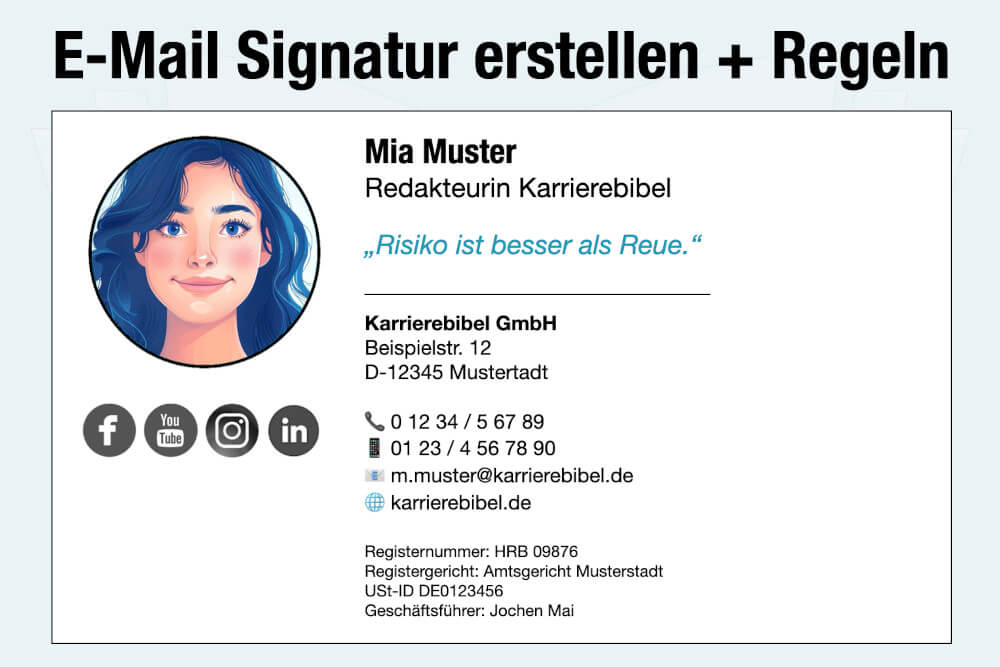
E-Mail-Signatur erstellen: Vorlagen und Beispiele
Eine E-Mail-Signatur ist ein Textblock am Ende einer Nachricht, der automatisch vom E-Mail-Programm eingefügt wird. Sie enthält die wichtigsten Informationen zum Absender und erspart Ihnen, Name, Telefonnummer oder Unternehmensdaten jedes Mal neu einzutippen. Eine gute Signatur ist übersichtlich, professionell und lässt sich auf dem Smartphone ebenso gut lesen wie am Computer.
Die folgenden kostenlosen Vorlagen können Sie direkt kopieren, mit Ihren Daten ergänzen und in Ihrem E-Mail-Programm speichern.
Geschäftliche E-Mail-Signatur: Vorlage
Für Angestellte eignet sich eine kompakte Signatur mit Name, Funktion, Unternehmen und Kontaktdaten. Bei geschäftlichen E-Mails mit Pflichtangaben ergänzen Sie die rechtlichen Unternehmensinformationen.
Muster für eine geschäftliche E-Mail-Signatur
Max Muster
Marketing Manager
Musterfirma GmbH
Musterstraße 1, 12345 Musterstadt
Telefon: +49 30 123456-78
E-Mail: max.muster@musterfirma.de
Website: www.musterfirma.de
Musterfirma GmbH | Sitz: Musterstadt
Amtsgericht Musterstadt | HRB 12345
Geschäftsführung: Bea Beispiel
Das Muster enthält die typischen Angaben einer GmbH. Ersetzen Sie die Platzhalter durch Ihre Unternehmensdaten und passen Sie die Pflichtangaben an die tatsächliche Rechtsform an. Weitere Beispiele finden Sie im Abschnitt zu den gesetzlichen Anforderungen.
Private E-Mail-Signatur: Vorlage
Privatpersonen benötigen keine geschäftlichen Pflichtangaben. Hier genügen Name und eine Kontaktmöglichkeit. Eine ausführliche Signatur ist nicht nötig.
Muster für eine private E-Mail-Signatur
Bea Beispiel
Telefon: +49 170 1234567
E-Mail: bea@beispiel.de
Auch bei einer E-Mail-Bewerbung empfehlen wir eine schlichte Signatur mit vollständigem Namen, Telefonnummer und E-Mail-Adresse. Verzichten Sie dafür auf private Sinnsprüche, bunte Symbole und Social-Media-Profile ohne beruflichen Bezug (Linkedin ist aber okay).
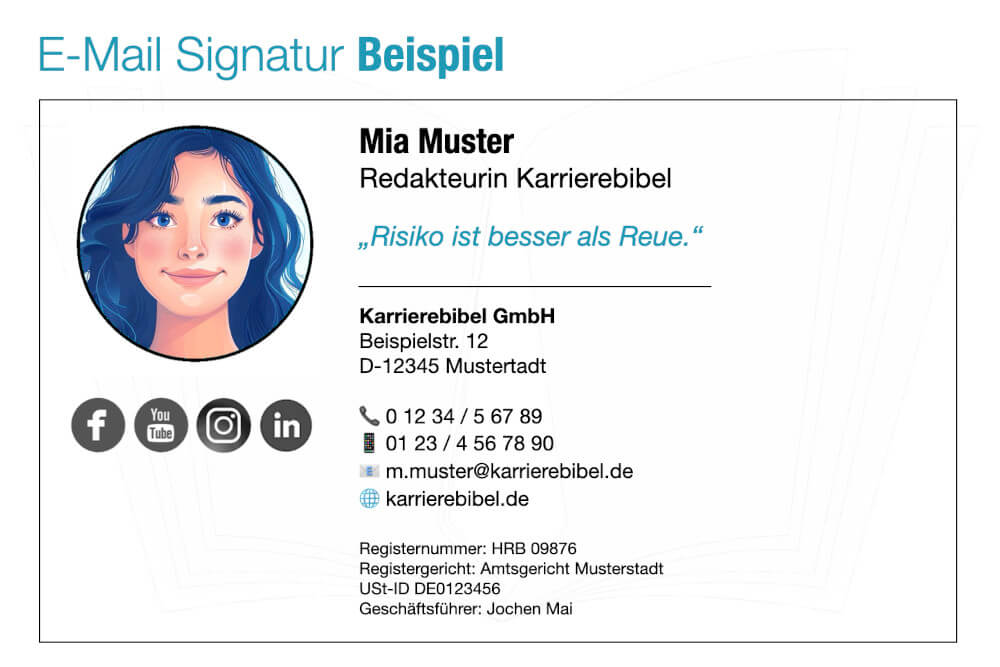
Beispiel für eine E-Mail-Signatur mit Logo
Ein Firmenlogo stärkt die Wiedererkennbarkeit. Es sollte jedoch klein bleiben und die Kontaktdaten nicht verdrängen. Unser Beispiel zeigt, wie sich die Informationen übersichtlich anordnen lassen:
E-Mail-Signatur in Outlook, Gmail und Thunderbird einrichten
Sie können eine E-Mail-Signatur direkt in Ihrem Mailprogramm erstellen und automatisch unter neue Nachrichten setzen. Viele Programme erlauben unterschiedliche Signaturen für neue E-Mails, Antworten und Weiterleitungen.
E-Mail-Signatur in Outlook erstellen
Im neuen Outlook für Windows und in Outlook im Web richten Sie die Signatur über die Kontoeinstellungen ein:
- Öffnen Sie Outlook und klicken Sie auf „Einstellungen“.
- Wählen Sie „Konten“ und anschließend „Signaturen“.
- Wählen Sie das gewünschte E-Mail-Konto und fügen Sie eine neue Signatur hinzu.
- Kopieren Sie Ihre Vorlage in das Textfeld und formatieren Sie diese nach Wunsch.
- Legen Sie fest, ob Outlook die Signatur bei neuen Nachrichten sowie Antworten und Weiterleitungen automatisch einfügt.
- Klicken Sie auf „Speichern“.
Im klassischen Outlook für Windows öffnen Sie eine neue Nachricht und wählen „Nachricht“ → „Signatur“ → „Signaturen“. Dort erstellen und bearbeiten Sie Ihre Vorlage. Weitere Informationen bietet die Microsoft-Anleitung.
E-Mail-Signatur in Gmail erstellen
Auch bei Gmail erstellen Sie Ihre Signatur direkt in den Einstellungen:
- Öffnen Sie Gmail und klicken Sie rechts oben auf das Zahnrad.
- Wählen Sie „Alle Einstellungen aufrufen“.
- Scrollen Sie im Bereich „Allgemein“ zum Abschnitt „Signatur“.
- Klicken Sie auf „Neu erstellen“ und vergeben Sie einen Namen.
- Fügen Sie Ihre Signatur ein und ergänzen Sie bei Bedarf Links oder ein Logo.
- Wählen Sie die Standardsignatur für neue Nachrichten und Antworten.
- Klicken Sie unten auf „Änderungen speichern“.
Die Gmail-App bietet eigene Einstellungen für mobile Signaturen. Prüfen Sie deshalb, ob Ihre Signatur auch beim Versand vom Smartphone wie gewünscht erscheint.
E-Mail-Signatur in Thunderbird erstellen
Öffnen Sie in Thunderbird das Menü und wählen Sie „Konten-Einstellungen“. Klicken Sie auf das betreffende E-Mail-Konto und tragen Sie Ihre Signatur in das vorgesehene Feld ein. Für formatierte Signaturen können Sie HTML verwenden oder eine vorbereitete Text- bzw. HTML-Datei einbinden.
Welche Pflichtangaben gehören in die E-Mail-Signatur?
Geschäftliche E-Mails können rechtlich als Geschäftsbriefe gelten. Dann müssen Unternehmen bestimmte Angaben machen. Welche Informationen vorgeschrieben sind, richtet sich nach der Rechtsform. Maßgeblich ist insbesondere, ob die E-Mail eine nach außen gerichtete geschäftliche Korrespondenz ist. Rein interne Nachrichten oder Mitteilungen innerhalb einer bestehenden Geschäftsbeziehung, für die keine Geschäftsbriefpflicht besteht, sind anders zu beurteilen.
Für eine GmbH gehören bei entsprechenden Geschäftsbriefen insbesondere folgende Angaben dazu:
- Vollständige Firma einschließlich Rechtsformzusatz
- Sitz der Gesellschaft
- Registergericht und Handelsregisternummer
- Alle Geschäftsführer mit Familiennamen und mindestens einem ausgeschriebenen Vornamen
- Gegebenenfalls der Vorsitzende des Aufsichtsrats
Die Vorschriften ergeben sich für die GmbH aus § 35a GmbHG. Andere Rechtsformen unterliegen eigenen gesetzlichen Regelungen. Eine allgemeine Pflicht, jede private oder interne E-Mail mit einem vollständigen Firmenimpressum zu versehen, besteht nicht.
Pflichtangaben nach Rechtsform
Die folgende Übersicht zeigt die typischen Unterschiede. Sie ersetzt keine Prüfung der jeweils geltenden gesetzlichen Anforderungen.
Rechtsform |
Typische Pflichtangaben |
| GmbH / UG | Firma, Rechtsform, Sitz, Registergericht, Registernummer und Geschäftsführer; gegebenenfalls Aufsichtsratsvorsitzender. |
| AG | Firma, Rechtsform, Sitz, Registergericht, Registernummer sowie Vorstandsmitglieder und Aufsichtsratsvorsitzender. |
| OHG / KG | Firma, Rechtsform, Sitz, Registergericht und Registernummer; bei bestimmten Gesellschaftsstrukturen zusätzliche Angaben. |
| Eingetragener Kaufmann (e.K.) | Firma, Rechtsformzusatz, Ort der Handelsniederlassung, Registergericht und Registernummer. |
| Nicht eingetragene Selbstständige | Keine allgemeinen handelsregisterrechtlichen Geschäftsbriefangaben; je nach Tätigkeit und Rechtslage gelten andere Informationspflichten. |
Muss die Signatur ein Impressum enthalten?
Die E-Mail-Signatur ist kein vollständiger Ersatz für das Impressum einer Unternehmenswebsite. Sie erfüllt bei geschäftlichen E-Mails vielmehr die jeweiligen Geschäftsbriefpflichten. Ein zusätzlicher Link zum Website-Impressum ist möglich, ersetzt aber vorgeschriebene Angaben im Geschäftsbrief grundsätzlich nicht.
Ist ein Disclaimer in der E-Mail-Signatur sinnvoll?
Manche Unternehmen ergänzen einen Hinweis zur Vertraulichkeit ihrer E-Mails. Solche Disclaimer sind weitverbreitet, entfalten aber nicht allein durch ihren Abdruck eine verbindliche Geheimhaltungspflicht für versehentliche Empfänger. Sie können dennoch einen sachlichen Hinweis geben.
- „Diese E-Mail enthält vertrauliche und/oder rechtlich geschützte Informationen. Wenn Sie nicht der richtige Adressat sind oder diese E-Mail irrtümlich erhalten haben, informieren Sie bitte sofort den Absender und vernichten Sie diese Mail. Das unerlaubte Kopieren sowie die unbefugte Weitergabe dieser E-Mail ist nicht gestattet.“
- „This e-mail may contain confidential and/or privileged information. If you are not the intended recipient (or have received this e-mail in error) please notify the sender immediately and destroy this e-mail. Any unauthorised copying, disclosure or distribution of the material in this e-mail is strictly forbidden.“
Beispiel-Disclaimer auf Deutsch
Beispiel-Disclaimer auf Englisch
7 Tipps für eine professionelle E-Mail-Signatur
Eine gute Signatur wirkt wie eine digitale Visitenkarte. Sie vermittelt Professionalität, schafft Vertrauen und erleichtert die Kontaktaufnahme. Aus unserer redaktionellen Praxis empfehlen wir sieben Gestaltungsregeln:
-
Signatur übersichtlich halten
Beschränken Sie sich auf die wichtigsten Informationen. Für die persönlichen Kontaktdaten genügen meist 5-7 Zeilen. Gesetzliche Pflichtangaben kommen bei Bedarf hinzu.
-
Kontaktdaten vollständig angeben
Nennen Sie Ihren Namen, Ihre Funktion und eine direkte Kontaktmöglichkeit. Auch die seriöse E-Mail-Adresse ist sinnvoll: Bei weitergeleiteten Nachrichten bleibt sie so leichter auffindbar.
-
Schlichte Schriftarten verwenden
Wählen Sie gut lesbare Standardschriften. Verzichten Sie auf verschnörkelte Schriftarten, zahlreiche Schriftgrößen oder grelle Farben.
-
Firmenlogo sparsam einsetzen
Ein kleines Logo unterstützt die Wiedererkennung. Zu große Bilder verlangsamen das Laden und werden von manchen E-Mail-Programmen blockiert. Alle wichtigen Kontaktdaten sollten deshalb auch als Text vorliegen.
-
Mobilansicht prüfen
Testen Sie Ihre Signatur auf dem Smartphone. Breite Tabellen, große Logos und lange Linktexte werden auf kleinen Bildschirmen schnell unübersichtlich.
-
Signatur klar abtrennen
Setzen Sie zwischen Nachricht und Signatur eine Leerzeile. Bei reinen Textmails eignet sich die klassische Trennzeile aus zwei Bindestrichen und einem Leerzeichen („– “). Manche Mailprogramme erkennen diese automatisch als Signaturtrenner.
-
Unterschiedliche Signaturen nutzen
Für neue Geschäftsmails eignet sich eine vollständige Signatur. Bei internen Antworten reicht häufig eine Kurzfassung. Für private Nachrichten oder Bewerbungen empfehlen wir ebenfalls eine eigene Vorlage.
Zusätze wie Lebenssprüche, Zitate oder ein persönliches Motto sind Geschmackssache. In der professionellen Korrespondenz wirken klare Kontaktdaten meist überzeugender. Zeitlich begrenzte Hinweise auf Betriebsferien oder geänderte Erreichbarkeit sind dagegen praktisch.
E-Mail-Signatur oder digitale Unterschrift?
Eine normale E-Mail-Signatur mit Name und Kontaktdaten ist keine qualifizierte elektronische Signatur. Sie ersetzt deshalb nicht automatisch eine gesetzlich vorgeschriebene Unterschrift. Wenn Sie eine handschriftliche digitale Unterschrift erstellen und als Bild in Dokumente einfügen möchten, finden Sie dazu bei uns einen kostenlosen Generator.
Was bedeuten i.A., i.V. und ppa. in der Signatur?
Die Abkürzungen i.A., i.V. und ppa. begegnen Ihnen vor allem in geschäftlichen E-Mails und Briefen. Sie weisen darauf hin, in welcher Funktion jemand für eine andere Person oder ein Unternehmen handelt.
Kürzel |
Bedeutung |
| i.A. | „Im Auftrag“ – kennzeichnet üblicherweise ein Handeln im Auftrag einer anderen Person oder Stelle. |
| i.V. | „In Vertretung“ – weist auf ein Handeln als Vertreter hin. |
| ppa. | „Per procura“ – kennzeichnet das Handeln aufgrund einer erteilten Prokura. |
Die Kürzel können für die Einordnung einer Erklärung wichtig sein. Ob eine E-Mail das Unternehmen rechtlich bindet, hängt aber von der tatsächlichen Vertretungsmacht, dem Inhalt der Erklärung und den geltenden Formvorschriften ab. Die bloße Verwendung eines Kürzels schafft noch keine Vollmacht. Umgekehrt ist eine Erklärung mit „i.A.“ nicht automatisch unverbindlich.
Was andere dazu gelesen haben
- Abwesenheitsnotiz: Outlook Vorlage für Urlaub + Beispiele
- E-Mail-Anrede: So sprechen Sie Empfänger richtig an
- Betreffzeile formulieren: Beispiele für professionelle E-Mails
- Grußformeln: Die besten Formulierungen zum Abschluss
- Call to Action in E-Mails: Mehr Antworten erzielen
- E-Mail-Knigge: Die wichtigsten Regeln im Beruf
