
Privatsphäre im Job muss respektiert werden
In manchen Büros ist es schwer, die eigene Privatsphäre und die von anderen zu schützen. Daher sind im Büro Regeln unerlässlich, die die Privatsphäre der Mitarbeiter respektieren und von jedem eingehalten werden. Diese drei Tabus gelten für Sie, Ihre Kollegen aber auch für den Chef gleichermaßen:
- Den Schreibtisch durchsuchen
Auch wenn Sie nur auf der Suche nach Unterlagen sind, die Sie für ein Projekt benötigen: Ohne Erlaubnis des Kollegen ist dessen Schreibtisch für Sie absolutes Tabu. Das gilt auch, wenn der Kollege bereits Feierabend gemacht hat und nicht mehr im Büro ist. Denn in den Schubladen werden zum Teil neben den Arbeitsunterlagen auch private Dinge aufbewahrt. - An fremdes Handy gehen
Es ist in Ordnung, mit entsprechender Absprache an das Diensthandy eines Kollegen zu gehen, wenn dieser gerade nicht an seinem Platz ist. Von privaten Mobiltelefonen sollten Sie aber die Finger lassen. Ob Textnachricht oder Anruf – wenn Ihr Kollege Sie nicht gebeten hat, im Notfall an sein Telefon zu gehen, ist das seine Privatsphäre. - Gespräche anderer belauschen
Wenn jemand ein Gespräch im privaten Rahmen führen möchte, sollte dies von allen anderen akzeptiert werden. Auch wenn die Neugierde groß ist, stellt der Lauscher nur sich selbst in ein schlechtes Licht. Indiskretion und Vertrauensbruch kann jede berufliche Beziehung zerstören.
Privatsphäre im Job: Was muss ich dem Chef sagen?
Jeder hat wohl den ein oder anderen Punkt, den er lieber vor seinem Chef verbergen möchte. Das ist auch ratsam, Offenheit im Job kann negative Auswirkungen haben. Oversharing ist nicht angesagt, besser ist eine klare Grenze zwischen Job und Privatleben.
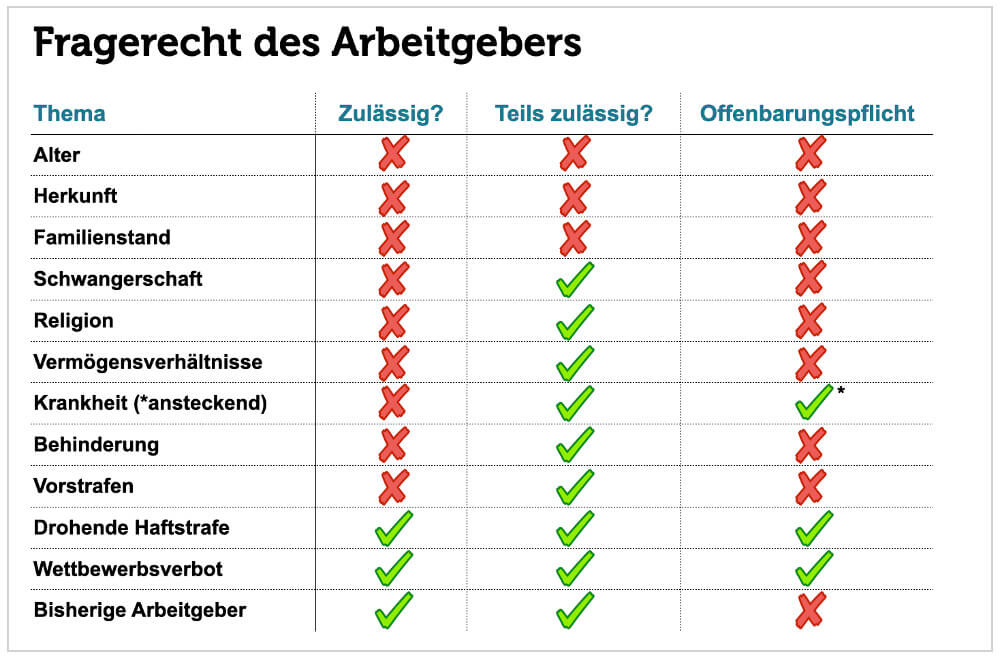
Viele Mitarbeiter sind jedoch unsicher, welche Fragen dem Chef gegenüber ehrlich beantwortet werden müssen. Grundsätzlich gilt: Privates darf auch privat bleiben. Das gilt im Job und bereits bei Fragen im Vorstellungsgespräch. Wir schaffen Klarheit, was Sie dem Chef sagen müssen und was nicht:
Darf ich eine Affäre am Arbeitsplatz verschweigen?
Ihr Liebesleben ist Privatsache. Es geht Ihren Chef nichts an, ob Sie mit einem Kollegen aus einer anderen Abteilung flirten oder sich nach Feierabend treffen. Sie müssen Ihrem Arbeitgeber nichts von einer Affäre am Arbeitsplatz erzählen. Eine Ausnahme gibt es jedoch: Wenn es aufgrund Ihrer Beziehung zu Ärger im Job kommt, darf Ihr Chef sich einmischen und verlangen, dass die angespannte Situation behoben wird. Die Beziehung verbieten kann er aber auch dann nicht.
Muss ich über finanzielle Schwierigkeiten berichten?
Prinzipiell gehört die finanzielle Situation ins Privatleben des Arbeitnehmers. Ob Ihr Konto gut gefüllt ist oder nicht, können Sie für sich behalten. Auch im Falle einer Privatinsolvenz müssen Sie Ihrem Arbeitgeber nicht mit ins Boot holen. Abhängig von der Situation kann dies jedoch durchaus Sinn machen. Die Ausnahme: Ist es für den Job relevant, weil Sie beispielsweise das Firmenvermögen verwalten, sind Sie zur Offenlegung verpflichtet.
Muss ich im Vorstellungsgespräch eine Schwangerschaft bekannt machen?
Die Frage nach einer Schwangerschaft müssen Bewerberinnen gar nicht beantworten und dürfen sogar lügen. Der Europäische Gerichtshof hat entschieden, dass im Bewerbungsprozess die Berücksichtigung einer Schwangerschaft eine geschlechtsbezogene Diskriminierung ist. Die Ausnahme: Wenn der Job körperlich so anstrengend ist, dass ihn Schwangere nicht ausüben dürfen, darf auch der Chef danach fragen und die Frage muss ehrlich beantwortet werden – allein zum Schutz des Kindes.
Muss ich Details zu einer Krankheit weitergeben?
In der Regel sind Sie nicht verpflichtet, dem Chef Informationen zu Ihrer Erkrankung mitzuteilen. Ihre Gesundheit ist Privatsache. Leiden Sie an Krankheiten, die aufgrund vieler Arztbesuche während der Arbeitszeit zu häufigen Fehlzeiten führen, ist es aber sinnvoll, den Chef zu informieren. Auch hier eine Ausnahme: Schränkt die Krankheit Ihre Arbeitsleistung ein, müssen Sie Ihren Chef davon in Kenntnis setzen. Auch über ansteckende Krankheiten müssen Sie informieren, damit der Arbeitgeber die restliche Belegschaft schützen kann.
Darf ich Vorstrafen für mich behalten?
Eine Dummheit in der Jugend reicht bereits aus, um einen Eintrag im Vorstrafenregister zu erhalten. Viele Bewerber und Mitarbeiter haben jedoch Angst, dass ein solcher bekannt wird und fürchten um Ihre Stelle. Grundsätzlich gilt: Nicht jede Vorstrafe muss im Vorstellungsgespräch erwähnt werden. Hier gibt es ebenfalls Ausnahmen: Sie müssen „einschlägige Vorstrafen“ angeben. Also die Vorstrafen, die einen möglichen Bezug zum Arbeitsplatz haben. Haben Sie eine Vorstrafe wegen Autodiebstahls, müssen Sie dies bei Ihrer Bewerbung im Autohaus angeben.
Privatsphäre: Wo darf der Chef sich einmischen?
Doch auch, wenn die Privatsphäre im Job durch viele Regelungen geschützt ist, gibt es Bereiche, in denen Ihr Chef das Sagen hat. Arbeitnehmer würden bei diesen Punkten gerne alleine entscheiden, doch der Chef hat das Recht, sich einzumischen. Insbesondere gilt dies für:
- Rauchverbote
Der Arbeitgeber kann verlangen, dass die Pausen, die für das Qualmen einer Zigarette gemacht werden, nachgearbeitet werden. Wer nicht innerhalb seiner regulären Pause raucht, sondern zusätzliche Raucherpausen macht, muss somit eventuell länger arbeiten. Auch kann der Chef den Mitarbeitern vorschreiben, an welchen Orten das Rauchen gestattet oder verboten ist. - Internetnutzung
Wenn der Chef die private Nutzung des Internets nicht ausdrücklich erlaubt, sollten Sie vorsichtig sein. Selbst mit Erlaubnis sollte die private Nutzung auf ein Minimum beschränkt werden. Ist die private Nutzung des Internets auf dem Dienstrechner verboten, darf der Chef dies durch stichprobenartige Kontrollen überwachen. - Dienstreisen
Grundsätzlich steht es Ihrem Arbeitgeber frei, Sie auf eine Dienstreise zu schicken, solange die von Ihnen auszuführende Tätigkeit es erfordert. Oft ist das schon im Arbeitsvertrag geregelt, doch die Anweisung einer Dienstreise ist auch durch das Direktionsrecht gedeckt. - Berufsbekleidung
Auch den Dresscode für Mitarbeiter können Vorgesetzte über ihr Direktions- oder Weisungsrecht bestimmen. Insbesondere beim Kontakt mit Kunden soll so dafür gesorgt werden, dass ein positives Bild des Unternehmens gewahrt wird. Schreibt das Unternehmen eine Arbeitskleidung vor, müssen Sie diese auch tragen.
Was andere dazu gelesen haben